
 English
 Türkçe
 Русский
 Slovenčina
 Français
 Español
 Монгол
 Қазақша
 Кыргызча
 Čeština
 Deutsch
 Magyar
 Български
 Hausa

Արագ հղում՝ ներբեռնելու Worship Leader-ի ամբողջ երգերի շտեմարանը Opensong/OpenLP/Quelea ձևաչափերով։
OpenSong-ի տեղադրում
Նախ՝ ներբեռնեք Open Song-ի վերջին տարբերակը՝ հետևելով այս հղմանը։
- Եթե օգտագործում եք Windows/Linux, գործարկեք տեղադրիչը
- Mac օգտատերերի համար։ պետք է տեղադրեք Opensong-ը հետևյալ կերպ։ DMG ֆայլը ներբեռնելուց հետո բացեք այն՝ այն կցելու (mount) համար (եթե օգտագործում եք Safari, այն պետք է ինքնուրույն կցվի), և OpenSong պանակը քաշեք ձեր Applications պանակ։ Եթե օգտագործում եք Mac OS X Mavericks (10.9) կամ ավելի նոր տարբերակ (Yosemite [10.10] կամ El Capitan [10.11]), ապա պետք է գնաք System Preferences > Security & Privacy և «Allow apps downloaded from» պարամետրը դրեք «Anywhere»։ Հակառակ դեպքում OpenSongOSX-ը չի աշխատի։ Այնուհետև կարող եք գործարկել OpenSong-ը՝ գնալով Applications > OpenSong vx.x.x և սեղմելով OpenSongOSX պատկերակին։ (Չօգտագործեք OpenSongOSX-Cocoa-ն։ ինձ մոտ այն խափանվել է)։
OpenSong-ի կարգավորում
Ծրագիրն առաջին անգամ բացելիս կտեսնեք հետևյալը, որը ձեզ հարցնում է, թե որտեղ եք ցանկանում պահել երգերը/հավաքածուները։
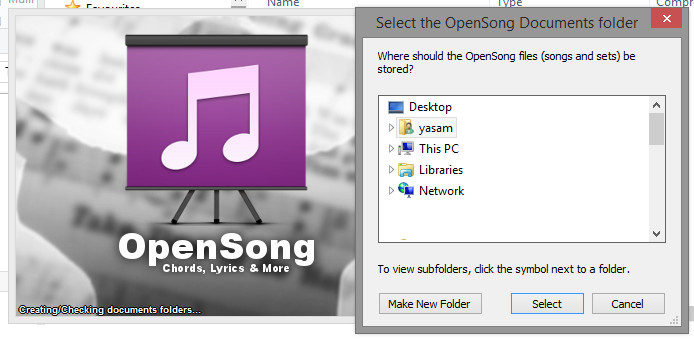
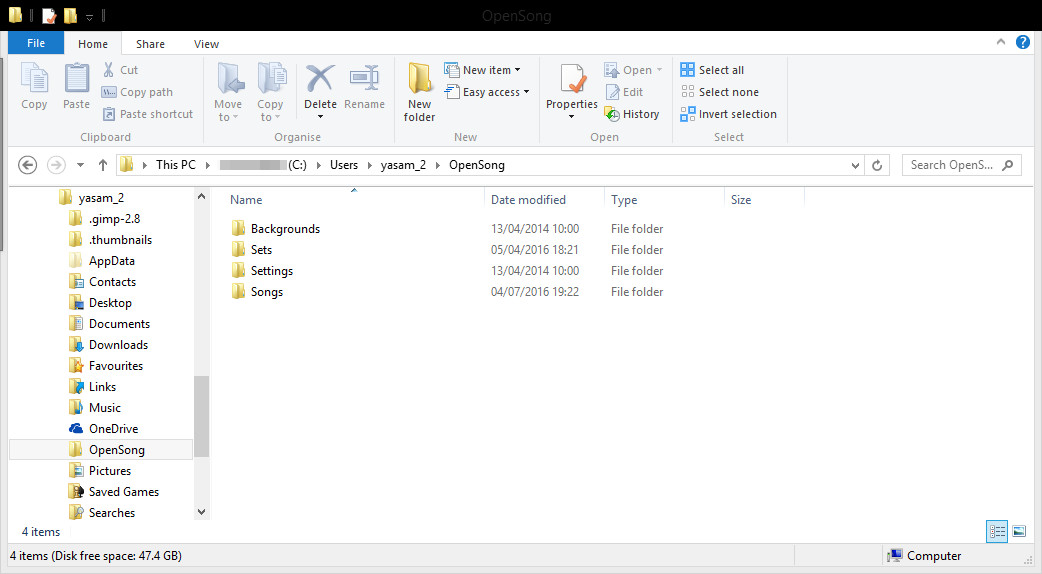
Ձեր օգտատիրոջ տակ ստեղծեք «Opensong» անունով նոր պանակ և ընտրեք այն։
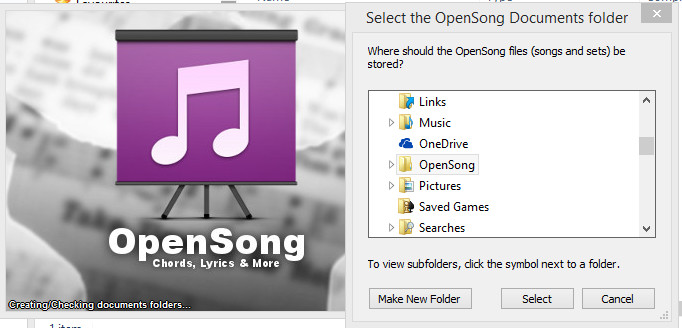
Այս պահին OpenSong-ը հավանաբար կցանկանա ինդեքսավորել KJV Աստվածաշունչը։ Թույլ տվեք, որ այն դա անի։
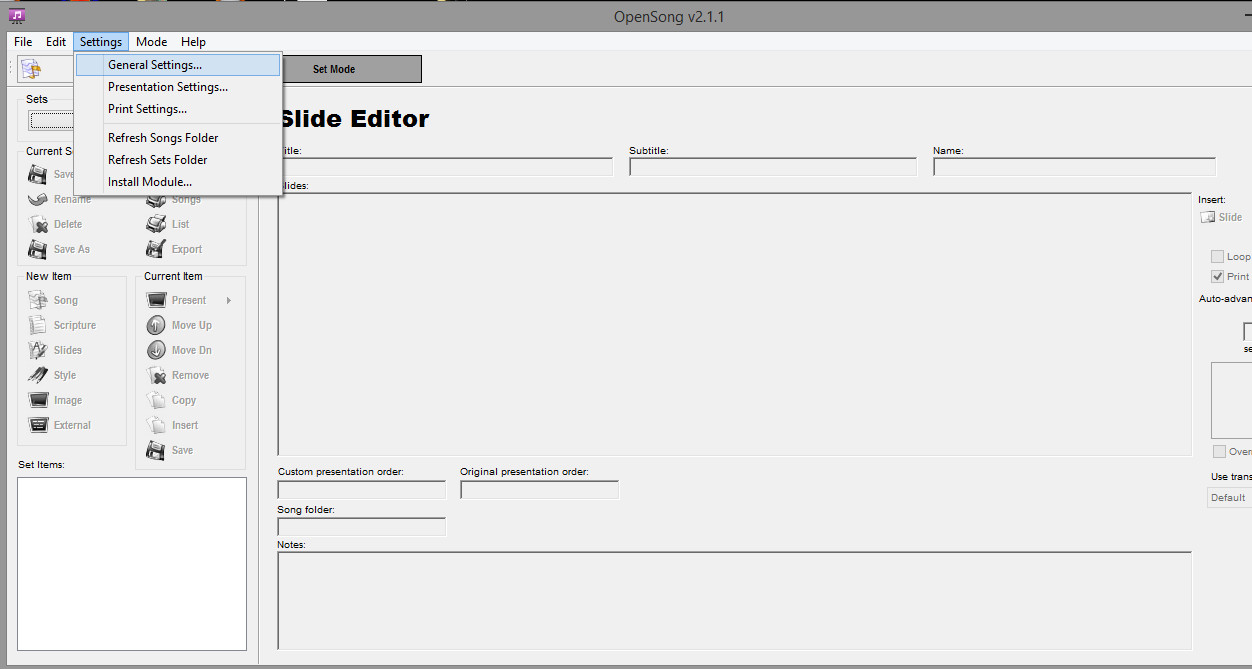
Այնուհետև կարող եք փոխել օգտատիրոջ ինտերֆեյսի լեզուն՝ գնալով «Settings -> General Settings» Windows/Linux-ում կամ «OpenSongOSX > General Settings…» Mac-ում։
Այլընտրանքային տարբերակով, եթե արդեն տեղադրել եք opensong-ը, կարող եք գտնել և/կամ փոխել այն ուղին, որտեղ պահվում են այդ ֆայլերը, ինչպես ցույց է տրված ստորև։
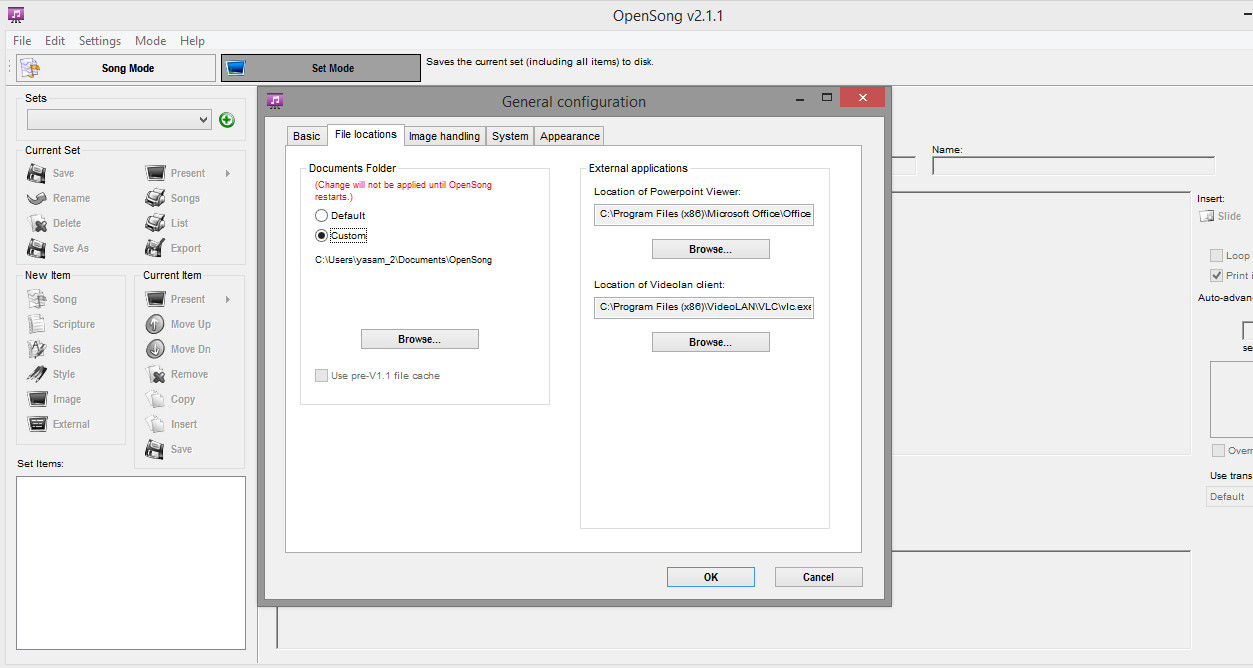
Այժմ փակեք opensong-ը (Mac-ում պետք է օգտագործեք Command+Q, մի՛ փակեք միայն պատուհանը։)
Երգերի շտեմարանի տեղադրում
Հաջորդիվ բացեք այն ուղին, որը նշել եք opensong-ի համար ձեր ֆայլերի կառավարիչում։
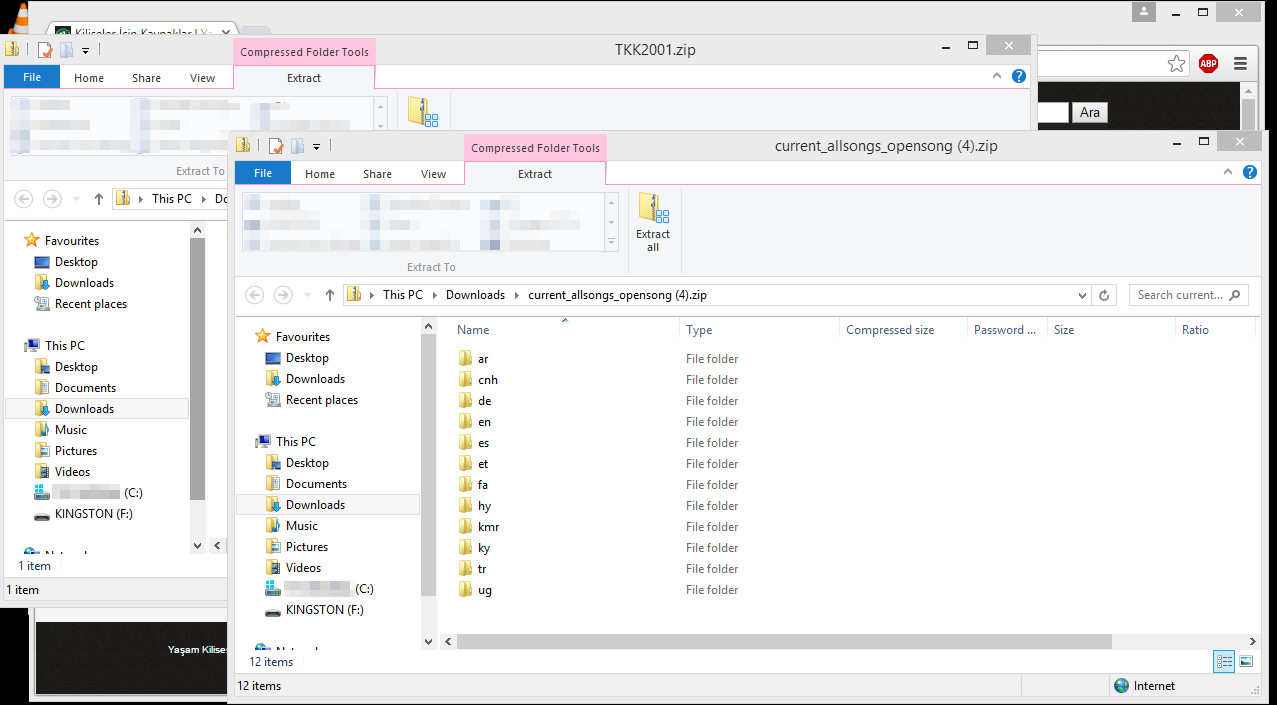
Ներբեռնեք opensong երգերի շտեմարանի վերջին տարբերակը, ապա բացեք այն, ինչպես ցույց է տրված ստորև։ Ցավոք, zip ֆայլի ձևաչափի տեխնիկական խնդիրների պատճառով դուք կկարողանաք մուտք գործել միայն ձեր նիշերի հավաքածուի երգերին (այսինքն, եթե փորձում եք արտահանել կիրիլիցա լեզվով երգեր, պետք է օգտագործեք ռուսերենի համար կարգավորված ռուսական համակարգիչ)։
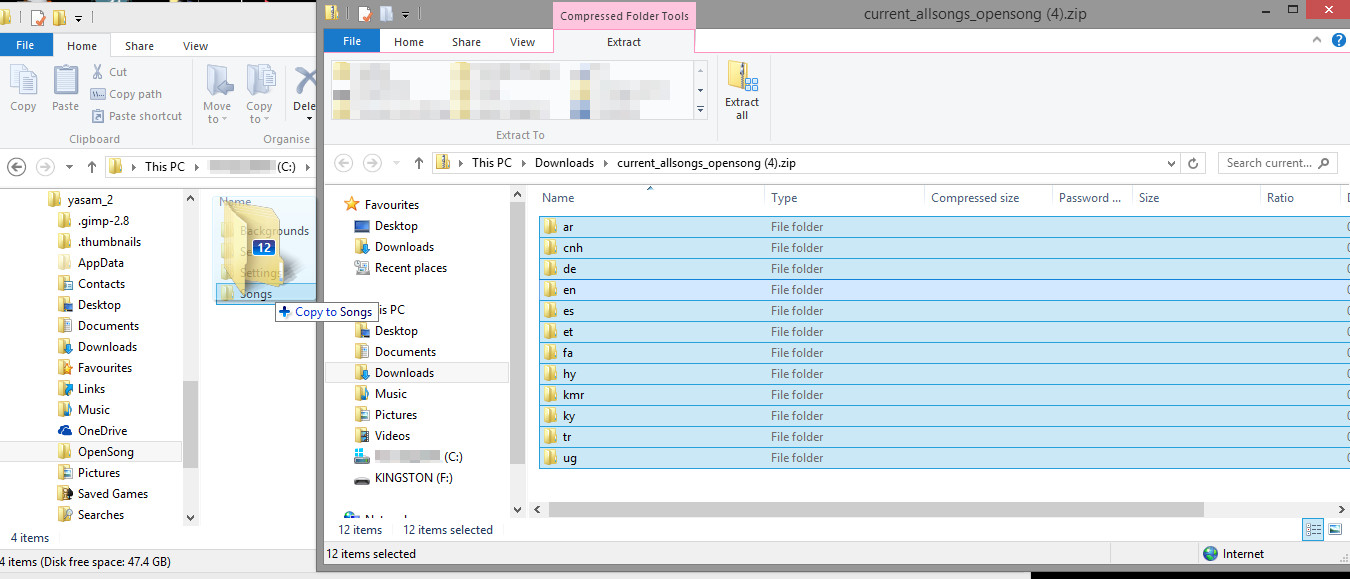
 Ընտրեք այնտեղի բոլոր պանակները (կամ միայն այն լեզուները, որոնք ցանկանում եք)
և պատճենեք դրանք Opensong պանակի Songs պանակում։
Աստվածաշնչի տեղադրում
Եթե ցանկանում եք նաև ներբեռնել Սուրբ Գրքի ֆայլ, խնդրում ենք սեղմել հետևյալ հղումներից մեկին։
Այնուհետև կարող եք բացել ներբեռնումը և պատճենել Աստվածաշնչի ֆայլը հետևյալ պանակում։
- Windows: C:\Program Files (x86)\Opensong\Opensong Scripture
- Mac: Applications > OpenSong vx.x.x > OpenSong Scriptures
Կրկին գործարկեք Opensong-ը, գնացեք Set Mode և ստեղծեք նոր հավաքածու՝ ընտրելով կանաչ + նշանը։ Հավաքածուն ստեղծելուց հետո սեղմեք ձախ կողմի Scripture հղմանը։ Բացվող էկրանին Version բացվող ցանկից ընտրեք ձեր Աստվածաշունչը (թուրքերենի դեպքում՝ TKK2001)։ Ծրագիրը կինդեքսավորի Աստվածաշնչի նոր թարգմանությունը և կպատրաստի այն ձեր օգտագործման համար։
OpenSong-ի խորհուրդներ, հնարքներ և նախազգուշացումներ
Լավագույն արդյունքի համար համոզվեք, որ ցուցադրման համար օգտագործում եք երկու էկրան, այսինքն՝ այն, ինչ ցուցադրվում է ձեր պրոյեկտորի վրա, չպետք է նման լինի այն, ինչ ցուցադրվում է ձեր համակարգչի էկրանին։ Սա Mac-ում փոխելու համար գնացեք System Preferences > Displays և համոզվեք, որ Arrangement ներդիրում «Mirror Displays» վանդակը նշված չէ։
Mac-ին հատուկ խնդիրներ
Մեկ-երկու խնդիր, որոնց մասին պետք է տեղյակ լինեք OS X-ում OpenSong օգտագործելիս։
- Համոզվեք, որ ձեր պրոյեկտորը կամ երկրորդ էկրանը միացված և ակտիվ է OpenSongOSX-ը գործարկելուց առաջ։ OpenSong-ը չի ճանաչի պրոյեկտորը, եթե այն միացնեք OpenSongOSX-ը գործարկելուց հետո (ի դեպ, նույնը Windows-ում է)։
- Երկու էկրան օգտագործելիս չեք կարող թաքցնել վերևի վերնագրի գոտին։ Այն միշտ մնում է այնտեղ (սա փորձարկված է El Capitan [10.11]-ից մինչև Lion [10.7])։
-
OpenSong-ը հակված է խափանվելու, եթե սկսեք պրեզենտացիան, կանգնեցնեք այն և
նորից սկսեք (սա նույնպես փորձարկված է El Capitan [10.11]-ից մինչև Lion
[10.7])։ Այնուամենայնիվ, քանի դեռ շատ հաճախ չեք մտնում և դուրս գալիս
Presentation ռեժիմից, ամեն ինչ լավ կընթանա ցանկացած կիրակի։